
快速开始
5 分钟完成首次使用
首次放飞前,请完整走一遍“充电—开机—绑定—定位—移动—导航—报警—解除报警”流程。
使用前须知:先理解定位边界
- WingSeek 是找回辅助工具,不等同于任何地点都能即时定位。高楼、密集树冠、室内、移动网络、电量和佩戴方向都会影响结果。
- “最后位置”是设备最近一次成功上报的坐标,不代表此刻仍在原地;必须同时查看最后更新时间。
- GPS 位置通常用于判断具体位置和形成轨迹;Wi-Fi、基站位置主要用于判断大致区域。
- 客户端中的天气和放飞建议只作参考,是否放飞仍应以现场风况、降雨、能见度和鸟只状态为准。
- 不要浸水、摔落、挤压或放在高温环境。未确认具体防护等级时,应按普通电子设备防潮使用。
设备使用教程
从开箱、充电到佩戴、开关机和长期保管
01 收到设备后先检查
- 设备外壳、按键和充电部位无裂纹、变形、松动或明显损伤。
- 充电线或充电底座、佩戴组件、绑定码标签等交付内容齐全。
- 绑定码清晰可辨。绑定码用于客户绑定,通常不是设备机身上的其他编号。
- 如设备内含配套通信卡,请勿自行拆卸或更换;跨地区使用前先向工作人员确认网络服务范围。
02 正确充电
- 从鸟身上取下设备,确认设备和充电接口干燥、无异物。
- 使用随设备交付或工作人员指定的充电线、底座和电源适配器。
- 在稳定、通风、不可燃的表面充电,不要覆盖设备,也不要让鸟接触充电中的设备。
- 打开客户端查看电量变化。准备放飞前应保证电量充足,首次测试建议充满后进行。
- 充电完成后断开电源,确认没有异常发热,再进行佩戴。
03 开机、联网和首次定位
- 把设备带到室外开阔处,远离高楼、金属遮挡和密集树冠。
- 按设备电源键开机。正常启动会有短提示音,指示灯进入启动或搜索状态。
- 开机后不要反复按键或立刻关机,给设备留出联网和搜索卫星的时间。
- 打开客户端,确认设备状态由离线变为在线或正在定位。
- 首次卫星定位通常需要约 1—3 分钟;位置出现后核对地图与实际地点是否基本一致。
04 指示灯和提示音怎么看
05 佩戴与放飞前适配
- 只使用交付时指定的佩戴组件,不要自行钻孔、打磨外壳或用金属件压住设备。
- 按工作人员确认的方向和位置安装,确保牢固,但不能压迫脚部、关节或影响羽毛和活动。
- 检查所有扣件、绑带和连接点,无锐边、松脱、缠绕或容易被鸟啃开的部位。
- 首次佩戴先在室内或安全封闭环境短时间观察鸟的站立、行走、攀爬、展开翅膀和理羽。
- 发现啃咬、跛行、局部红肿、行为焦躁或装置移位,立即取下并重新评估。
- 每次放飞前重新检查,不要因为上一次正常就跳过。
06 关机与长期存放
- 当前正式设备可能启用“防误关机”。普通短按不会关机,普通长按是否允许关机,以客户端“我的”页面显示的按键策略为准。
- 若允许按键关机:设备稳定开机约 15 秒后长按约 5 秒,看到确认闪烁后松手,等待设备完成关机。
- 若普通按键关机已禁用:超长按约 30 秒保留本地安全兜底,仅用于人在现场且确定需要关机时。
- 远程关机会让设备完全离线,且无法远程重新开机;正在找鸟时严禁使用。
- 长期存放前清洁并干燥设备,避免满电或亏电状态长期高温存放,并定期补电检查。
客户端使用教程
安装、账号、绑定、定位、轨迹与全部客户功能
07 安装客户端
安卓手机
- 用手机浏览器打开官方客户端下载页。
- 点击“立即下载 APK”,下载完成后按系统提示安装。
- 如系统提示“允许安装未知应用”,只对本次使用的浏览器授权;安装完成后可关闭该授权。
- 从桌面打开“羽觅 - 智能定位”。官方公开下载页当前建议 Android 7.0 及以上。
iPhone / iPad
- 使用 Safari 打开羽觅网页版客户端。
- 可以直接使用;如需桌面图标,点击 Safari 的“分享”。
- 选择“添加到主屏幕”,再点击“添加”,以后从桌面图标进入。
建议允许的权限
- 定位:用于显示“我的位置”、相对距离、高度和一键导航。
- 通知:用于接收低电量、围栏、连接中断等提醒。
- 相机或照片:仅在扫描绑定二维码或上传二维码图片时需要。
- 网络:用于登录、读取位置和轨迹,以及发送设备指令。
08 注册、登录和修改密码
注册账号
- 在登录页点击“注册账号”。
- 输入账号名称、工作人员提供的注册码和至少 8 位密码。
- 再次确认密码,并同意用户协议和隐私政策。
- 点击“立即注册”,成功后返回登录。
登录账号
- 输入账号名称和密码。
- 需要保持登录时勾选“记住密码”。
- 点击“登录”。主动退出、更换手机或清除应用数据后需要重新登录。
忘记密码或修改密码
- 先联系管理员重置,并取得管理员提供的临时密码或当前密码。
- 在登录页点击“忘记密码?”。
- 输入账号名称、当前密码、新密码和确认密码。
- 点击“确认修改”,再使用新密码登录。
09 绑定、命名和切换设备
- 登录后点击首页顶部的设备名称,或进入“我的”→“管理设备”。
- 选择“手动添加设备”或“扫描绑定码添加”。扫码支持摄像头扫描和上传二维码图片。
- 输入或扫描固定绑定码,并填写容易识别的设备名称,例如“橙翼一号”。
- 点击“确认添加”,成功后选择该设备作为当前设备。
- 有多台设备时分别切换;查看状态和下发命令前,先确认当前选中的是正确设备。
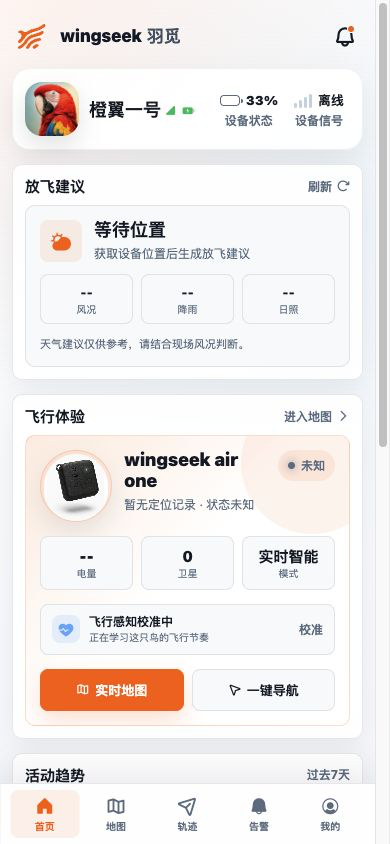
10 首页怎么看
- 当前设备:显示设备名称、状态、4G 信号和电量。
- 放飞建议:根据位置获取天气参考信息,可点击“刷新”。
- 飞行体验:快速查看电量、卫星数量、当前模式和定位进度。
- 实时地图:进入设备位置和实时数据页面。
- 一键导航:选择驾车、骑行或步行前往当前或最后位置。
- 活动趋势:查看近期轨迹统计和展示信息。
- 底部导航:首页、地图、轨迹、告警、我的。
11 设备状态和定位来源
| 页面状态 | 代表什么 | 建议操作 |
|---|---|---|
| 在线 / 已连接 | 设备近期有正常通信。 | 仍需结合位置时间判断坐标是否为最新。 |
| 正在定位 | 设备已收到定位请求,正在搜索卫星或辅助位置。 | 保持开机,在室外开阔处等待,不要连续重复点击。 |
| 节能待机 | 设备仍可保持低频通信,但不会持续刷新位置。 | 需要连续追踪时切换到实时智能模式。 |
| 离线 | 系统近期没有收到设备通信。 | 不等于一定关机;先看最后位置与时间,再检查电量和网络。 |
| GPS | 来自卫星定位,适合形成轨迹。 | 室外开阔环境效果最好。 |
| Wi-Fi / 基站 | 辅助位置,精度通常低于 GPS。 | 用于判断大致区域,不要把单点当作精确落点。 |
12 实时地图与实时数据
进入地图
- 点击底部“地图”、首页“实时地图”或“进入地图”。
- 地图顶部显示设备名称、简码、连接状态和运动状态。
- 地图图例会区分 GPS、Wi-Fi 和基站位置。
地图常用按钮
实时数据
- 当前速度、卫星数量、设备运行时长。
- 设备海拔、手机海拔和相对高度。相对高度仅供参考,手机高度精度可能波动。
- 电量、4G 信号、运动状态、距我位置。
- 经度、纬度和当前定位模式。
13 三种定位模式:务必正确选择
| 模式 | 适合什么时候 | 设备行为与客户操作 |
|---|---|---|
| 实时智能模式 | 放飞、实时观察、正在找鸟、需要连续轨迹。 | 持续优先获取位置并记录轨迹;长时间静止后会自动节能。找鸟时必须使用。 |
| 日常智能模式 | 日常保电、暂时不需要连续轨迹。 | 空闲时关闭持续卫星定位;打开客户端或点击“获取位置”会触发一次最长约 60 秒的定位,然后回到待机。 |
| 丢失长待机模式 | 暂时不找,只想尽量延长待机时间。 | 不主动开启卫星定位、不记录轨迹,只保留低频在线心跳。准备寻找时先切回实时智能模式。 |
14 轨迹记录和回放
- 点击底部“轨迹”,确认上方显示的是目标设备。
- 选择“今日”“昨日”或“7 天”。
- 点击一条轨迹,查看路线、飞行距离、飞行时长和最高爬升高度。
- 进入回放后可播放、暂停、停止,或前进、后退轨迹点。
- 回放速度可选 1×、3×、10×、30×,也可拖动进度条跳转。
- 回放时可查看高度、速度、累计距离和飞行时长。
- 轨迹点太少时可能不会形成可回放轨迹。
- GPS 点用于形成轨迹线;Wi-Fi 或基站辅助位置不应当作精确飞行路线。
- 日常智能模式和丢失长待机模式不会提供与实时智能模式相同的连续轨迹。
15 电子围栏
- 进入地图并等待设备获得可信位置。
- 点击地图右侧“围栏”,再点击“新建围栏”。
- 确认围栏中心位置并输入围栏名称。
- 拖动半径滑块;当前客户端支持约 100—5000 米。
- 点击“保存围栏”,按需要开启或关闭。
16 告警中心、推送和震动
- 点击底部“告警”或首页右上角铃铛进入告警中心。
- 可按“全部、重要、设备、系统”筛选,也可搜索标题、设备或描述。
- 告警详情可以标记已读或删除。
- 在“我的”页面开启推送和震动,同时确认手机系统允许通知。
- 客户端会对低电量、电子围栏、连接中断和一键报警等情况形成提醒。电量低于约 20% 时提醒注意,约 10% 时给出更强警告。
17 一键报警
- 确认当前选择的是正确设备,并确认设备在线。
- 进入地图实时数据区,点击“一键报警”。
- 阅读提示后确认,设备收到指令后会发出周期性鸣叫。
- 找到设备或不再需要鸣叫时,点击“解除报警”。
19 双飞房间(可选功能)
- 入口:“我的”→“双飞房间”。
- 与好友双飞:房主选择自己的 1 台设备,生成 10 分钟有效的 6 位邀请码;好友输入邀请码并选择自己的 1 台设备加入。
- 自己拥有两台设备:可以直接选择两台设备创建房间,无需邀请码。
- 两台设备就绪后由房主开始,地图会同时显示两条实时轨迹。
- 好友只共享本次飞行的位置和轨迹,不获得对方设备的绑定关系或控制权。
- 房间结束后,两台设备各自的轨迹仍按系统规则保存。
20 “我的”页面和高级设置
- 账户详情:修改公开昵称、查看用户名和设备数量、退出登录。
- 设备列表:查看在线状态、固件版本、最近上报和切换设备。
- 默认跟随设备:进入地图和轨迹页时自动跟随当前设备。
- 定位模式:查看并切换实时、日常和丢失长待机模式。
- 禁用按键关机:用于防止现场误触;改变前确认所有使用者了解新的按键行为。
- 远程关机:高风险功能,需要先从设备取得 6 位确认码,再在约 60 秒有效期内二次输入。
- 帮助与支持:查看绑定、定位、轨迹、告警说明和客服信息。
21 固件升级提示
- 收到“发现新的设备固件”提示后,先把设备从鸟身上取下。
- 确认设备静止、电量充足、网络稳定,且当前没有报警或定位任务。
- 阅读目标版本和安全提示,再点击“我已取下设备,开始升级”。
- 升级过程中保持开机,不要按键、断电或重新佩戴。
- 完成后设备会自动重启,等待重新上线并核对位置和版本。
标准操作流程
每次放飞前,以及真正发生飞丢时应该怎么做
22 每次放飞前检查
- 检查鸟只状态正常,佩戴处无红肿、压迫或异常行为。
- 检查外壳、绑带、扣件和连接点完整、牢固、无锐边。
- 确认设备电量充足,客户端可正常登录。
- 确认当前选中的是本次佩戴的设备。
- 确认设备在线,4G 信号不是持续无信号。
- 切换到“实时智能模式”。
- 在室外等待 GPS 位置出现,并核对当前位置和更新时间。
- 带着设备移动一小段距离,确认地图或轨迹随之更新。
- 确认手机定位、通知和一键导航可用。
- 首次使用或更换佩戴方式后,先做短距离低风险测试。
23 鸟飞丢后的标准找回流程
先保存证据、切换模式、追最新位置,再结合导航和报警逐步缩小范围。
24 常见问题与处理
客户端打不开或一直加载
检查手机网络;安卓重新打开客户端,苹果用 Safari 重新打开官方网页。仍失败时截图页面并联系工作人员。
登录失败或忘记密码
核对账号名称和大小写,确认没有多余空格。忘记密码先联系管理员重置,再通过“忘记密码”输入当前密码和新密码完成修改。
设备无法绑定
确认使用的是绑定码而不是 IMEI 或其他编号,并确认设备已录入系统、绑定码未被其他账号占用。
设备一直离线
先充电并确认开机,把设备移到有移动网络的室外区域等待;同时查看最后位置和最后上报时间。
地图有点但位置一直不动
可能是历史最后位置、设备静止、省电模式或辅助位置。检查更新时间和定位模式,找鸟时切换实时智能模式。
一直显示正在定位
把设备移到室外开阔处,远离高楼和金属遮挡,等待 1—3 分钟。日常模式单次定位最长约 60 秒,结束后可在更好环境重试。
只有 Wi-Fi 或基站位置
说明当前没有获得可靠 GPS。把它当作大致区域,继续到室外开阔处等待卫星定位。
轨迹没有保存或路线很短
轨迹点可能太少,或当前不是连续定位模式。使用实时智能模式并在室外移动后再检查。
电子围栏没有及时提醒
检查设备是否在线、是否持续产生位置、围栏是否开启以及手机通知是否允许。省电模式和辅助位置可能造成延迟。
一键报警没有声音
确认设备在线、电量充足且命令被设备确认。设备离线时先去最后位置,不要只重复点击报警。
一键导航打开失败
确认已安装所选地图应用,或换另一家地图;允许系统打开外部应用并重新选择路线。
电量百分比突然变化
百分比为电压估计,负载、温度和刚充电状态会造成波动。关注整体趋势,放飞前充足充电。
指示灯熄灭是不是关机了
不一定。设备连接或正常工作时指示灯也可能熄灭,应先看客户端是否在线和有新上报。
25 日常维护与售后反馈
- 每次使用后清理表面灰尘和污物,保持充电部位干燥。
- 定期检查外壳、按键、绑带、扣件和被啃咬部位。
- 长期不用也要定期检查电量和能否正常开机上线。
- 设备反复离线、定位明显异常、异常发热或续航显著下降时,停止放飞并联系售后。
联系工作人员时请提供
- 账号名称和设备在客户端中的昵称。
- 问题发生的准确时间、地点类型(室内或室外)和当时是否移动。
- 客户端首页、地图和“我的→设备详情”的截图。
- 页面显示的设备状态、定位来源、最后位置时间、电量和信号。
- 您已经尝试过的操作。
仍然需要帮助?
客户端内客服微信:xiguamaomaoya。联系时请准备设备昵称、问题时间和页面截图。